Cách Tối Ưu Bộ Nhớ Cho Màn Hình Android Ô Tô
Màn hình Android ô tô ngày càng trở nên phổ biến với nhiều tính năng thông minh, tuy nhiên việc tối ưu bộ nhớ màn hình android là điều cần thiết để đảm bảo thiết bị hoạt động mượt mà và bền bỉ theo thời gian. Khi bộ nhớ bị đầy hoặc quá tải, màn hình có thể gặp tình trạng giật lag, đơ, thậm chí khởi động lại đột ngột gây mất an toàn khi lái xe. Bài viết này sẽ hướng dẫn chi tiết các phương pháp tối ưu bộ nhớ màn hình android hiệu quả nhất giúp bạn khai thác tối đa hiệu suất thiết bị.

Tại Sao Cần Tối Ưu Bộ Nhớ Màn Hình Android Ô Tô?
Màn hình Android ô tô hoạt động tương tự như một chiếc smartphone hay tablet, sử dụng hệ điều hành Android với bộ nhớ RAM và ROM giới hạn. Theo thời gian sử dụng, các ứng dụng, bộ nhớ cache, file tạm và dữ liệu người dùng sẽ tích tụ làm đầy bộ nhớ. Điều này không chỉ làm chậm tốc độ xử lý mà còn ảnh hưởng đến trải nghiệm sử dụng tổng thể.
Khi bộ nhớ RAM bị quá tải, hệ thống sẽ phải đóng các ứng dụng đang chạy ngầm để giải phóng tài nguyên, dẫn đến tình trạng ứng dụng bị tắt đột ngột. Bộ nhớ ROM (bộ nhớ trong) khi đầy sẽ không cho phép cài đặt ứng dụng mới, cập nhật hệ thống hoặc lưu trữ dữ liệu như bản đồ offline, nhạc, video. Việc tối ưu bộ nhớ màn hình android định kỳ giúp duy trì hiệu suất ổn định, kéo dài tuổi thọ thiết bị và mang lại trải nghiệm lái xe an toàn, tiện nghi hơn.
Kiểm Tra Dung Lượng Bộ Nhớ Hiện Tại
Trước khi thực hiện các bước tối ưu, bạn cần kiểm tra tình trạng bộ nhớ hiện tại của màn hình Android để biết chính xác phần nào đang chiếm dụng nhiều dung lượng nhất.
Cách kiểm tra bộ nhớ: Vào Cài đặt (Settings) > Bộ nhớ (Storage) hoặc Lưu trữ. Tại đây, bạn sẽ thấy biểu đồ phân bổ bộ nhớ với các hạng mục như ứng dụng, hình ảnh, video, âm thanh, dữ liệu cache và các file khác. Phần hiển thị sẽ cho biết tổng dung lượng bộ nhớ, dung lượng đã sử dụng và dung lượng còn trống.
Nếu bộ nhớ khả dụng dưới 10-15% tổng dung lượng, đây là lúc bạn cần thực hiện tối ưu bộ nhớ màn hình android ngay lập tức để tránh các vấn đề về hiệu suất.
Xóa Ứng Dụng Không Sử Dụng
Một trong những cách đơn giản và hiệu quả nhất để giải phóng bộ nhớ là gỡ bỏ các ứng dụng mà bạn không còn sử dụng. Nhiều người dùng có thói quen cài đặt nhiều ứng dụng thử nghiệm nhưng sau đó quên không gỡ bỏ, dẫn đến lãng phí dung lượng đáng kể.
Các bước xóa ứng dụng:
Bước 1: Vào Cài đặt > Ứng dụng (Apps) hoặc Quản lý ứng dụng
Bước 2: Xem danh sách tất cả ứng dụng đã cài đặt, sắp xếp theo dung lượng để dễ dàng nhận biết ứng dụng nào chiếm nhiều bộ nhớ nhất
Bước 3: Chọn ứng dụng không cần thiết và nhấn Gỡ cài đặt (Uninstall)
Lưu ý rằng một số ứng dụng hệ thống không thể gỡ bỏ hoàn toàn, nhưng bạn có thể vô hiệu hóa chúng để ngăn chúng hoạt động và chiếm dụng tài nguyên. Việc loại bỏ các ứng dụng không cần thiết không chỉ giải phóng bộ nhớ ROM mà còn giảm tải cho RAM khi các ứng dụng này không còn chạy ngầm.
Xóa Bộ Nhớ Cache Và Dữ Liệu Tạm
Cache là dữ liệu tạm thời được lưu trữ bởi các ứng dụng để tăng tốc độ truy cập và cải thiện hiệu suất. Tuy nhiên, theo thời gian, bộ nhớ cache có thể tích tụ và chiếm dụng hàng gigabyte dung lượng, đặc biệt là với các ứng dụng như trình duyệt web, ứng dụng bản đồ, và ứng dụng giải trí.
Xóa Cache Từng Ứng Dụng
Vào Cài đặt > Ứng dụng > Chọn ứng dụng cụ thể > Bộ nhớ hoặc Storage > Xóa bộ nhớ cache (Clear Cache). Phương pháp này cho phép bạn kiểm soát chính xác ứng dụng nào cần xóa cache mà không ảnh hưởng đến dữ liệu quan trọng như tài khoản đăng nhập hay cài đặt cá nhân.
Xóa Cache Toàn Bộ Hệ Thống
Một số màn hình Android có tùy chọn xóa toàn bộ cache hệ thống trong phần Bộ nhớ (Storage). Tìm tùy chọn Dữ liệu được lưu trong bộ nhớ cache (Cached data) và nhấn vào đó, hệ thống sẽ hỏi xác nhận trước khi xóa. Việc xóa cache không làm mất dữ liệu cá nhân nhưng có thể khiến một số ứng dụng khởi động chậm hơn trong lần đầu tiên sau khi xóa.
Đối với các ứng dụng như Google Maps hoặc trình duyệt web, việc tối ưu bộ nhớ màn hình android bằng cách xóa cache định kỳ sẽ giúp cải thiện đáng kể tốc độ và độ mượt mà của hệ thống.
Quản Lý Dữ Liệu Tải Về
Thư mục Downloads (Tải xuống) thường là nơi chứa nhiều file không cần thiết như file APK cũ, tài liệu, hình ảnh hoặc video đã tải về mà bạn không còn sử dụng. Việc dọn dẹp thư mục này thường xuyên là một phần quan trọng của quá trình tối ưu bộ nhớ màn hình android.
Cách dọn dẹp thư mục Downloads: Sử dụng ứng dụng quản lý file có sẵn trên màn hình Android hoặc cài đặt ứng dụng quản lý file như ES File Explorer, Files by Google. Truy cập vào thư mục Downloads, xem qua các file và xóa những file không còn cần thiết. Bạn cũng có thể sắp xếp theo dung lượng để ưu tiên xóa các file lớn trước.
Sử Dụng Thẻ Nhớ Ngoài
Nếu màn hình Android ô tô của bạn hỗ trợ thẻ nhớ microSD, đây là giải pháp tuyệt vời để mở rộng dung lượng lưu trữ mà không cần xóa dữ liệu quan trọng. Bạn có thể chuyển các file phương tiện như nhạc, video, hình ảnh sang thẻ nhớ ngoài để giải phóng bộ nhớ trong.
Cách chuyển dữ liệu sang thẻ nhớ:
– Đối với file phương tiện: Sử dụng ứng dụng quản lý file để di chuyển các thư mục chứa nhạc, video, ảnh từ bộ nhớ trong sang thẻ SD.
– Đối với ứng dụng: Vào Cài đặt > Ứng dụng > Chọn ứng dụng > Bộ nhớ > Chuyển sang thẻ SD (Move to SD card). Lưu ý rằng không phải tất cả ứng dụng đều cho phép chuyển sang thẻ nhớ, đặc biệt là các ứng dụng hệ thống.
Một số màn hình Android còn hỗ trợ tính năng Adoptable Storage, cho phép định dạng thẻ SD như một phần của bộ nhớ trong, giúp mở rộng dung lượng lưu trữ một cách liền mạch. Tuy nhiên, khi sử dụng tính năng này, thẻ SD sẽ được mã hóa và chỉ hoạt động với thiết bị hiện tại.
Vô Hiệu Hóa Hoặc Xóa Ứng Dụng Hệ Thống
Màn hình Android ô tô thường đi kèm với nhiều ứng dụng hệ thống được cài đặt sẵn mà bạn có thể không bao giờ sử dụng. Mặc dù không thể gỡ bỏ hoàn toàn các ứng dụng này, bạn vẫn có thể vô hiệu hóa chúng để ngăn chúng hoạt động và chiếm dụng tài nguyên.
Cách vô hiệu hóa ứng dụng hệ thống: Vào Cài đặt > Ứng dụng > Hiển thị ứng dụng hệ thống (Show system apps) > Chọn ứng dụng không cần thiết > Vô hiệu hóa (Disable). Một số ứng dụng điển hình có thể vô hiệu hóa bao gồm ứng dụng email mặc định, trình duyệt web dự phòng, hoặc các ứng dụng liên quan đến dịch vụ mà bạn không sử dụng.
Lưu ý: Chỉ vô hiệu hóa những ứng dụng mà bạn chắc chắn không cần thiết. Việc vô hiệu hóa nhầm các ứng dụng quan trọng của hệ thống có thể gây ra lỗi hoặc ảnh hưởng đến chức năng của màn hình.
Giới Hạn Ứng Dụng Chạy Ngầm
Nhiều ứng dụng có xu hướng chạy ngầm ngay cả khi bạn không sử dụng, tiêu tốn RAM và pin không cần thiết. Việc giới hạn số lượng ứng dụng chạy ngầm là một phương pháp quan trọng để tối ưu bộ nhớ màn hình android và cải thiện hiệu suất tổng thể.
Cách giới hạn ứng dụng chạy ngầm:
Bước 1: Bật Chế độ nhà phát triển (Developer Options) bằng cách vào Cài đặt > Về máy > Nhấn 7 lần liên tiếp vào Số bản dựng (Build number)
Bước 2: Quay lại Cài đặt, tìm Tùy chọn nhà phát triển
Bước 3: Tìm mục Giới hạn tiến trình chạy ngầm (Background process limit) và đặt giới hạn phù hợp (khuyến nghị từ 2-4 tiến trình)
Ngoài ra, bạn có thể sử dụng các công cụ quản lý tác vụ tích hợp trong hệ thống Android để đóng thủ công các ứng dụng đang chạy ngầm. Tuy nhiên, không nên lạm dụng việc này vì Android có cơ chế quản lý bộ nhớ tự động khá hiệu quả.
Cập Nhật Phần Mềm Và Ứng Dụng
Các bản cập nhật hệ điều hành và ứng dụng thường bao gồm các cải tiến về hiệu suất, tối ưu hóa bộ nhớ và sửa lỗi. Việc giữ hệ thống và ứng dụng luôn được cập nhật là một cách gián tiếp nhưng hiệu quả để tối ưu bộ nhớ màn hình android.
Cách kiểm tra và cập nhật:
– Cập nhật hệ điều hành: Vào Cài đặt > Về máy hoặc Cập nhật hệ thống > Kiểm tra cập nhật (Check for updates)
– Cập nhật ứng dụng: Mở Google Play Store > Menu > Ứng dụng và trò chơi của tôi > Cập nhật tất cả
Một số bản cập nhật có thể yêu cầu khởi động lại thiết bị. Hãy thực hiện việc cập nhật khi xe đang đỗ và bạn có đủ thời gian để đảm bảo quá trình diễn ra suôn sẻ.
Sử Dụng Ứng Dụng Dọn Dẹp
Có nhiều ứng dụng dọn dẹp chuyên nghiệp được thiết kế để giúp tối ưu hóa bộ nhớ Android một cách tự động và hiệu quả. Các ứng dụng này có khả năng quét và phát hiện file rác, bộ nhớ cache, file trùng lặp và các dữ liệu không cần thiết khác.
Một số ứng dụng dọn dẹp đáng tin cậy:
– Files by Google: Ứng dụng miễn phí từ Google với giao diện đơn giản, có tính năng dọn dẹp file rác, quản lý file và tìm kiếm file trùng lặp.
– CCleaner: Công cụ nổi tiếng trên PC cũng có phiên bản dành cho Android, giúp xóa cache, lịch sử duyệt web và file tạm một cách nhanh chóng.
– SD Maid: Ứng dụng chuyên sâu dành cho người dùng muốn kiểm soát chi tiết hơn, có khả năng dọn dẹp file còn sót lại từ các ứng dụng đã gỡ.
Lưu ý: Chỉ tải ứng dụng từ Google Play Store chính thức và đọc kỹ đánh giá trước khi cài đặt. Tránh sử dụng các ứng dụng có yêu cầu quyền truy cập quá mức hoặc đến từ nguồn không rõ ràng.
Khởi Động Lại Màn Hình Định Kỳ
Việc khởi động lại thiết bị định kỳ là một trong những cách đơn giản nhất nhưng hiệu quả để tối ưu bộ nhớ màn hình android. Khi khởi động lại, hệ thống sẽ đóng tất cả các tiến trình đang chạy, giải phóng RAM và làm mới các dịch vụ hệ thống.
Tần suất khuyến nghị: Nên khởi động lại màn hình Android ô tô ít nhất 1 lần mỗi tuần, đặc biệt nếu bạn sử dụng nhiều ứng dụng hoặc thường xuyên lái xe đường dài. Việc này giúp duy trì hiệu suất ổn định và ngăn chặn các vấn đề tích tụ theo thời gian.
Reset Về Cài Đặt Gốc
Nếu màn hình Android của bạn đã trải qua thời gian dài sử dụng và các phương pháp tối ưu thông thường không còn hiệu quả, việc reset về cài đặt gốc (Factory Reset) có thể là giải pháp cuối cùng. Thao tác này sẽ xóa toàn bộ dữ liệu, ứng dụng và cài đặt, đưa thiết bị về trạng thái như mới.
Các bước thực hiện Factory Reset:
Bước 1: Sao lưu dữ liệu quan trọng như danh bạ, tin nhắn, ảnh, video sang thiết bị khác hoặc lên cloud
Bước 2: Vào Cài đặt > Hệ thống (System) > Tùy chọn đặt lại (Reset options)
Bước 3: Chọn Xóa tất cả dữ liệu (Khôi phục cài đặt gốc)
Bước 4: Xác nhận và chờ thiết bị hoàn tất quá trình reset
Sau khi reset, màn hình sẽ khởi động như lần đầu tiên. Bạn cần cài đặt lại các ứng dụng cần thiết và cấu hình lại các tùy chọn cá nhân. Đây là cơ hội tốt để chỉ cài đặt những ứng dụng thực sự cần thiết, giúp duy trì hiệu suất tối ưu lâu dài.
Lời Khuyên Từ Chuyên Gia Mekong Car
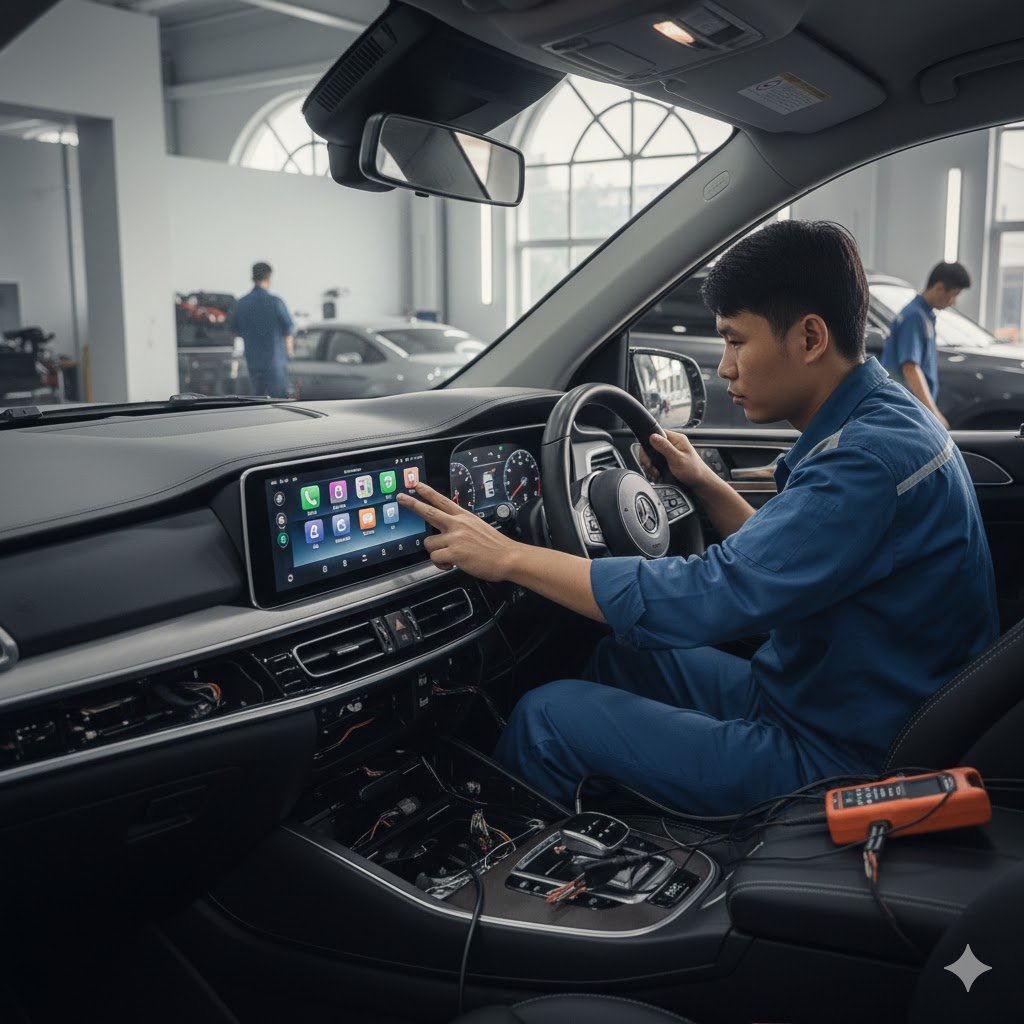
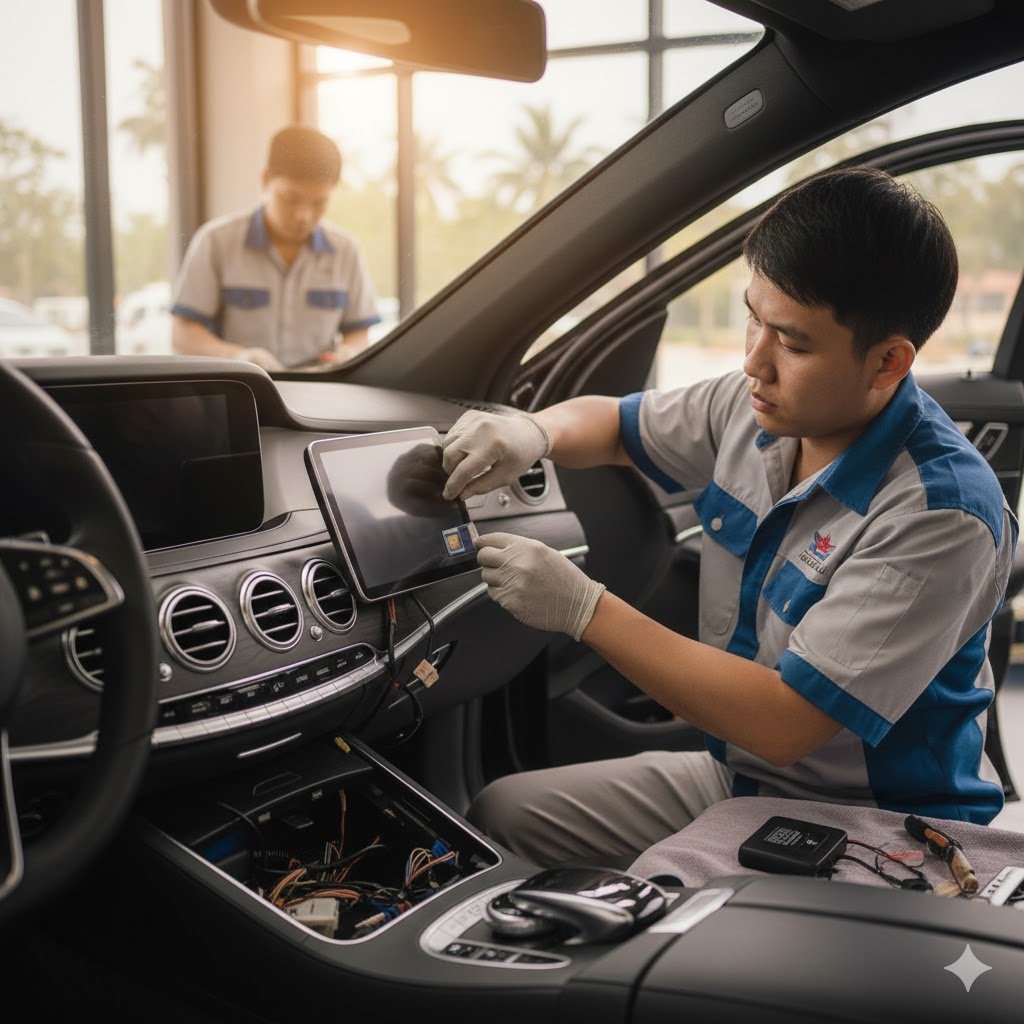
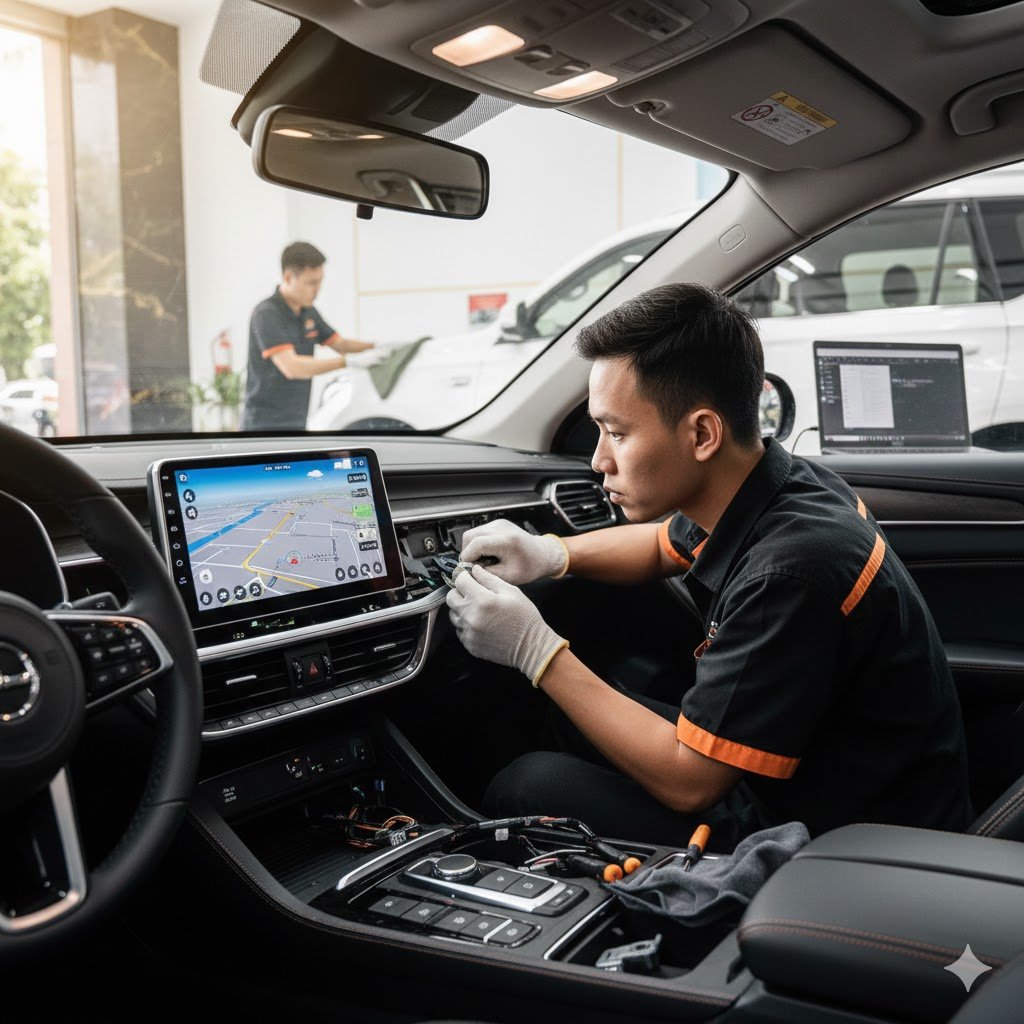
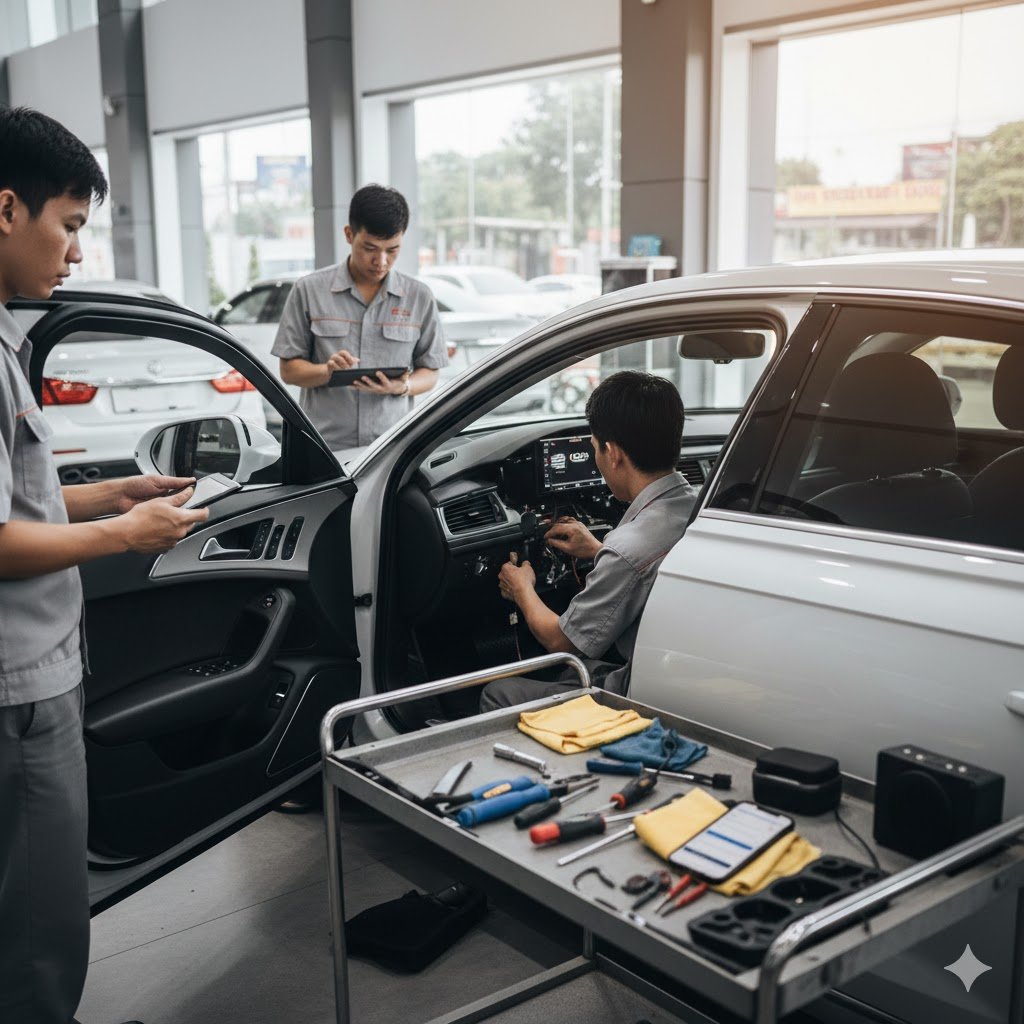
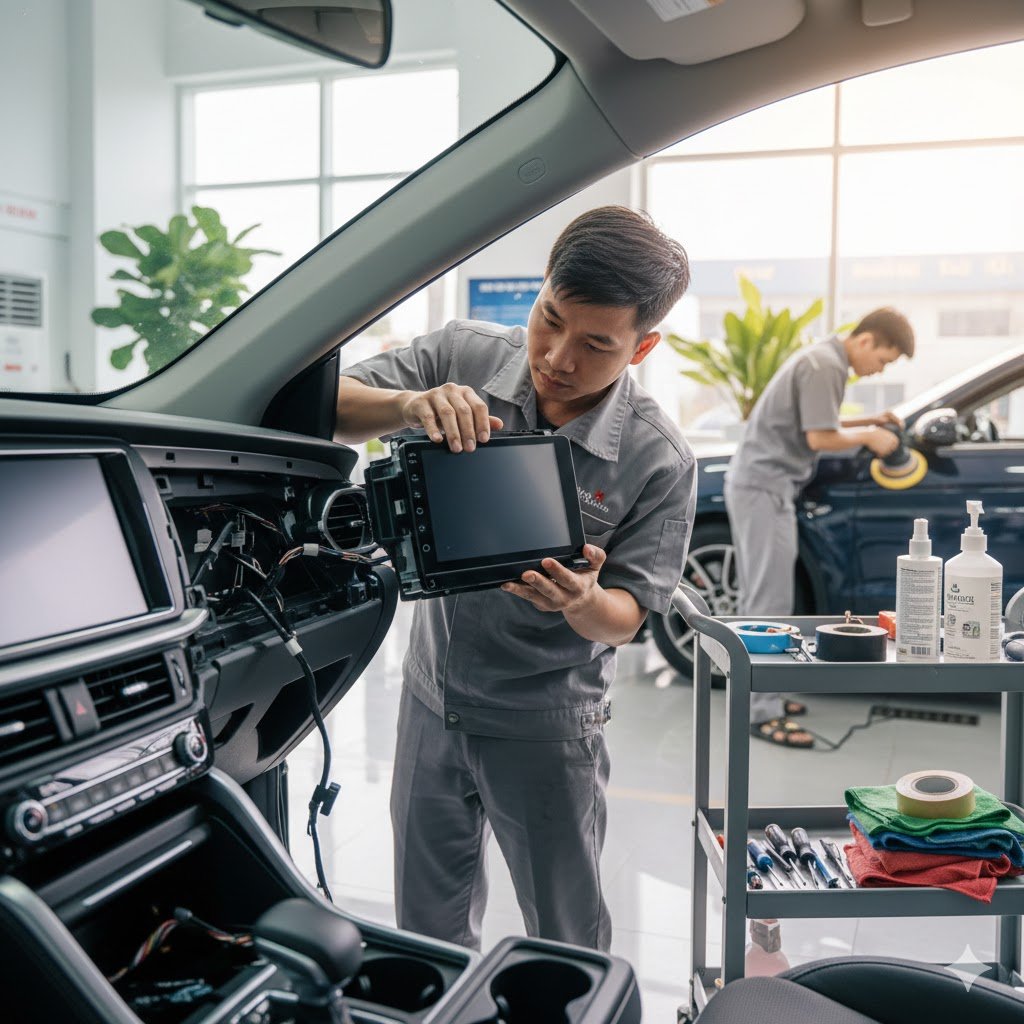
Tại Mekong Car – đơn vị chuyên về lắp đặt và bảo dưỡng màn hình Android ô tô tại Cần Thơ, chúng tôi nhận thấy rằng việc tối ưu bộ nhớ màn hình android định kỳ không chỉ giúp cải thiện hiệu suất mà còn kéo dài tuổi thọ của thiết bị đáng kể. Nhiều khách hàng đến với chúng tôi khi màn hình đã gặp các vấn đề nghiêm trọng do không được bảo dưỡng đúng cách.
Đội ngũ kỹ thuật viên của Mekong Car khuyên bạn nên thực hiện các thao tác tối ưu cơ bản như xóa cache, gỡ ứng dụng không dùng ít nhất mỗi tháng một lần. Đối với các thao tác phức tạp hơn như cập nhật firmware, root máy hoặc cài đặt ROM tùy chỉnh, bạn nên đến các trung tâm chuyên nghiệp để được hỗ trợ tránh gây hỏng hóc thiết bị.
Nếu bạn đang tìm kiếm dịch vụ lắp đặt màn hình Android ô tô chính hãng hoặc cần tư vấn về cách chọn màn hình phù hợp với xe của mình, hãy liên hệ với chúng tôi. Mekong Car cung cấp đầy đủ các dòng màn hình Android từ phân khúc giá rẻ đến cao cấp, đi kèm dịch vụ lắp đặt chuyên nghiệp và bảo hành chu đáo.
Một Số Lỗi Thường Gặp Và Cách Khắc Phục
Trong quá trình sử dụng và tối ưu bộ nhớ màn hình android, người dùng có thể gặp phải một số lỗi phổ biến. Dưới đây là các tình huống thường xuyên và cách xử lý:
Màn Hình Báo “”Bộ Nhớ Đầy””
Khi màn hình hiển thị thông báo bộ nhớ không đủ, điều đầu tiên bạn cần làm là kiểm tra phần Bộ nhớ trong cài đặt để xác định hạng mục nào đang chiếm dụng nhiều dung lượng nhất. Thường thì ứng dụng bản đồ offline như Google Maps, Vietmap hoặc các ứng dụng giải trí như Spotify, YouTube Music là thủ phạm chính.
Ứng Dụng Bị Đóng Đột Ngột
Nếu các ứng dụng thường xuyên bị đóng tự động khi đang sử dụng, đây là dấu hiệu RAM bị quá tải. Hãy thử đóng các ứng dụng chạy ngầm không cần thiết, giới hạn số lượng tiến trình chạy ngầm trong tùy chọn nhà phát triển, hoặc khởi động lại thiết bị để giải phóng bộ nhớ.
Màn Hình Giật Lag
Tình trạng màn hình phản hồi chậm, giật lag thường xuất phát từ nhiều nguyên nhân: bộ nhớ đầy, quá nhiều ứng dụng chạy ngầm, hoặc phần mềm lỗi thời. Hãy thực hiện đầy đủ các bước tối ưu bộ nhớ màn hình android đã nêu trên và đảm bảo hệ điều hành được cập nhật lên phiên bản mới nhất.
Nếu sau khi thử tất cả các phương pháp trên mà vấn đề vẫn không được giải quyết, có thể màn hình của bạn đang gặp sự cố về phần cứng hoặc firmware. Trong trường hợp này, hãy mang thiết bị đến Mekong Car để được kiểm tra và khắc phục bởi đội ngũ kỹ thuật viên có chuyên môn.
Bảng Giá Dịch Vụ Bảo Dưỡng Màn Hình Android Tại Mekong Car
Để hỗ trợ khách hàng tốt hơn trong việc duy trì hiệu suất màn hình Android ô tô, Mekong Car cung cấp các gói dịch vụ bảo dưỡng và tối ưu bộ nhớ màn hình android chuyên nghiệp với mức giá cạnh tranh: